
Tutoriel : Déployer un Agent IA avec MCP sur votre Serveur en 20 Minutes
Le Model Context Protocol (MCP) est le standard qui connecte les IA aux outils réels. Ce guide pas à pas vous montre comment créer un serveur MCP, le connecter à Claude, et automatiser des tâches complexes.

Mis à jour le

Tutoriel : Déployer un Agent IA avec MCP sur votre Serveur en 20 Minutes
Un LLM sans outils est un cerveau sans mains. Le MCP lui donne les deux.
Déployer un agent IA MCP, c'est offrir à un modèle de langage la capacité d'agir : lire une base de données, écrire un fichier, appeler une API interne ou déclencher un déploiement. Le Model Context Protocol (MCP) est en train de devenir le standard universel pour cette connexion entre les IA et vos systèmes. Adopté par OpenAI, Anthropic et Google, il transforme un simple chatbot en un assistant qui passe de la parole à l'action.
Dans ce tutoriel, nous allons construire pas à pas un serveur MCP, le connecter à un agent, choisir le bon transport, l'héberger proprement, le sécuriser et le tester. L'objectif : que vous repartiez avec une méthode reproductible pour mettre un agent IA MCP en production, et non un simple jouet de démonstration.
Qu'est-ce que le MCP et pourquoi déployer un agent IA MCP ?
Pensez au MCP comme à un adaptateur universel entre l'intelligence et l'action. Avant lui, chaque intégration entre un LLM et un outil exigeait du code sur mesure, fragile et impossible à réutiliser. Le MCP normalise ce dialogue : un serveur expose des capacités, un client les découvre et les invoque. La même mécanique fonctionne pour Claude, pour un agent maison ou pour n8n.
La différence est radicale. Sans MCP, votre IA ne fait que lire du texte et en générer : elle est coupée du monde réel. Avec MCP, elle interroge votre base de données, crée des fichiers, envoie des emails, modifie un ticket Jira ou déclenche un pipeline. Déployer un agent IA MCP, c'est franchir cette frontière entre conversation et exécution.
Le protocole repose sur trois rôles complémentaires qu'il faut bien distinguer avant d'écrire la moindre ligne de code. Comprendre qui fait quoi évite 80 % des erreurs de débutant.
Client, serveur, tools : qui fait quoi ?
Le client MCP vit à l'intérieur de l'application qui héberge le LLM : Claude Desktop, un IDE compatible, un agent n8n ou votre propre application. C'est lui qui ouvre la connexion, demande la liste des capacités disponibles et transmet les appels décidés par le modèle.
Le serveur MCP est le composant que vous écrivez. Il expose trois grandes catégories de primitives : les tools (des fonctions que le LLM peut exécuter, comme lire un fichier ou requêter une API), les resources (des données en lecture seule que le modèle peut consulter, comme un document ou une table) et les prompts (des modèles de message réutilisables). Dans la majorité des cas, vous commencerez par les tools, car ce sont eux qui permettent d'agir.
Le LLM, enfin, est le cerveau qui raisonne. Il ne touche jamais directement vos systèmes : il décide quel tool appeler et avec quels arguments, puis c'est le client MCP qui exécute réellement l'appel. Cette séparation est une bonne nouvelle pour la sécurité, car elle place une couche de contrôle entre la décision du modèle et l'action sur vos données.
Le déroulé d'un échange suit toujours le même cycle. Discovery : le client se connecte au serveur et découvre les tools disponibles. Décision : le LLM analyse la requête de l'utilisateur et choisit l'outil adapté. Invocation : le client exécute le tool avec les paramètres générés. Exécution : le serveur traite la requête, qu'il s'agisse d'un accès base de données, d'un appel API ou d'une lecture de fichier. Réponse : le résultat remonte au LLM, qui l'intègre dans sa réponse en langage naturel.
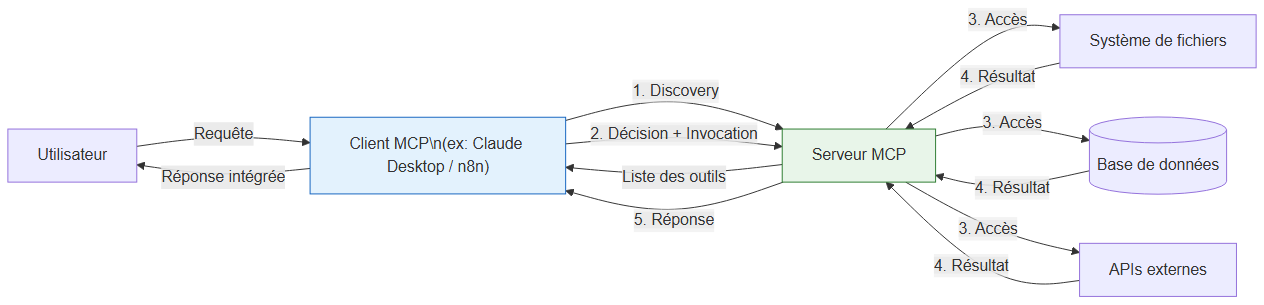 Schéma de l'architecture Model Context Protocol : Client MCP → Serveur MCP → Système de fichiers, BDD et APIs
Si vous souhaitez approfondir la construction d'un serveur complet en TypeScript, notre guide dédié Créer un serveur MCP en TypeScript en 30 minutes détaille la structure du projet et les bonnes pratiques de code. Le présent article se concentre, lui, sur le déploiement et la mise en production d'un agent IA MCP.
De quoi avez-vous besoin pour déployer un agent IA MCP ?
Les prérequis sont volontairement légers. L'écosystème MCP a été pensé pour être accessible, et vous n'avez besoin ni d'un cluster ni d'une infrastructure lourde pour démarrer. Voici l'essentiel.
Il vous faut Node.js 20 ou supérieur, car le SDK officiel s'appuie sur des fonctionnalités modernes de la plateforme, ainsi qu'un gestionnaire de paquets (npm ou pnpm). Un éditeur de code comme VS Code rend l'expérience plus confortable, notamment pour profiter de l'autocomplétion TypeScript. Enfin, pour tester l'intégration complète avec un modèle, une clé API Claude ou l'application Claude Desktop suffit, mais ce n'est pas obligatoire pour valider le serveur lui-même.
Un dernier prérequis est moins technique mais tout aussi important : une idée claire de ce que votre agent doit accomplir. Un serveur MCP qui expose vingt tools mal définis est plus difficile à exploiter qu'un serveur qui en expose trois, mais parfaitement décrits. La qualité des descriptions de vos tools conditionne directement la capacité du LLM à les utiliser correctement.
Comment connecter un agent à un serveur MCP ?
La connexion d'un agent à un serveur MCP se fait en trois temps : initialiser le projet, écrire le serveur, puis le brancher au client. Voyons chaque étape.
Commencez par créer le projet et installer les dépendances. Le SDK officiel @modelcontextprotocol/sdk fournit toutes les classes nécessaires, et zod sert à valider les entrées de vos tools.
mkdir mon-serveur-mcp
cd mon-serveur-mcp
npm init -y
npm install @modelcontextprotocol/sdk zod
npm install -D typescript @types/node tsx
Ajoutez un fichier tsconfig.json pour la compilation TypeScript :
{
  "compilerOptions": {
    "target": "ES2022",
    "module": "ESNext",
    "moduleResolution": "bundler",
    "outDir": "./dist",
    "strict": true,
    "esModuleInterop": true
  }
}
Écrivez ensuite le cœur du serveur dans src/server.ts. Cet exemple expose trois tools de manipulation de fichiers. Le point clé à retenir : chaque tool porte un nom, une description lisible par le LLM, un schéma de paramètres validé par Zod, et une fonction asynchrone qui renvoie le résultat. La description n'est pas décorative : c'est elle que le modèle lit pour décider quand utiliser l'outil.
import { McpServer } from "@modelcontextprotocol/sdk/server/mcp.js";
import { StdioServerTransport } from "@modelcontextprotocol/sdk/server/stdio.js";
import { z } from "zod";
import * as fs from "fs/promises";
import * as path from "path";

// Créer le serveur MCP
const server = new McpServer({
  name: "mon-serveur-mcp",
  version: "1.0.0",
});

// Outil 1 : Lister les fichiers d'un dossier
server.tool(
  "list_files",
  "Liste les fichiers dans un dossier donné",
  { directory: z.string().describe("Chemin du dossier à lister") },
  async ({ directory }) => {
    const files = await fs.readdir(directory, { withFileTypes: true });
    const result = files.map(f => ({
      name: f.name,
      type: f.isDirectory() ? "dossier" : "fichier",
    }));
    return { content: [{ type: "text", text: JSON.stringify(result, null, 2) }] };
  }
);

// Outil 2 : Lire le contenu d'un fichier
server.tool(
  "read_file",
  "Lit et retourne le contenu d'un fichier",
  { filepath: z.string().describe("Chemin complet du fichier") },
  async ({ filepath }) => {
    const content = await fs.readFile(filepath, "utf-8");
    return { content: [{ type: "text", text: content }] };
  }
);

// Outil 3 : Écrire dans un fichier
server.tool(
  "write_file",
  "Écrit du contenu dans un fichier (crée ou écrase)",
  {
    filepath: z.string().describe("Chemin du fichier"),
    content: z.string().describe("Contenu à écrire"),
  },
  async ({ filepath, content }) => {
    await fs.mkdir(path.dirname(filepath), { recursive: true });
    await fs.writeFile(filepath, content, "utf-8");
    return { content: [{ type: "text", text: "Fichier écrit avec succès." }] };
  }
);

// Démarrer le serveur sur le transport stdio
const transport = new StdioServerTransport();
await server.connect(transport);
Lancez le serveur localement pour vérifier qu'il démarre sans erreur :
npx tsx src/server.ts
S'il démarre silencieusement, c'est bon signe : un serveur stdio écoute sur l'entrée et la sortie standard et attend les messages du client. Il ne « fait rien » visiblement tant qu'aucun client ne lui parle. Pressez Ctrl+C pour l'arrêter.
Reste à le brancher à un client. Claude Desktop supporte nativement le MCP. Ajoutez votre serveur dans son fichier de configuration, en indiquant la commande à exécuter pour le lancer.
{
  "mcpServers": {
    "mon-serveur": {
      "command": "npx",
      "args": ["tsx", "/chemin/vers/mon-serveur-mcp/src/server.ts"]
    }
  }
}
Sur macOS, ce fichier se trouve dans ~/Library/Application Support/Claude/claude_desktop_config.json ; sur Windows, dans %APPDATA%/Claude/claude_desktop_config.json. Redémarrez l'application : une icône d'outils apparaît, signalant que vos tools MCP sont disponibles. Le diagramme ci-dessous résume le cycle complet d'un échange entre l'agent et le serveur, du handshake initial jusqu'au résultat renvoyé.
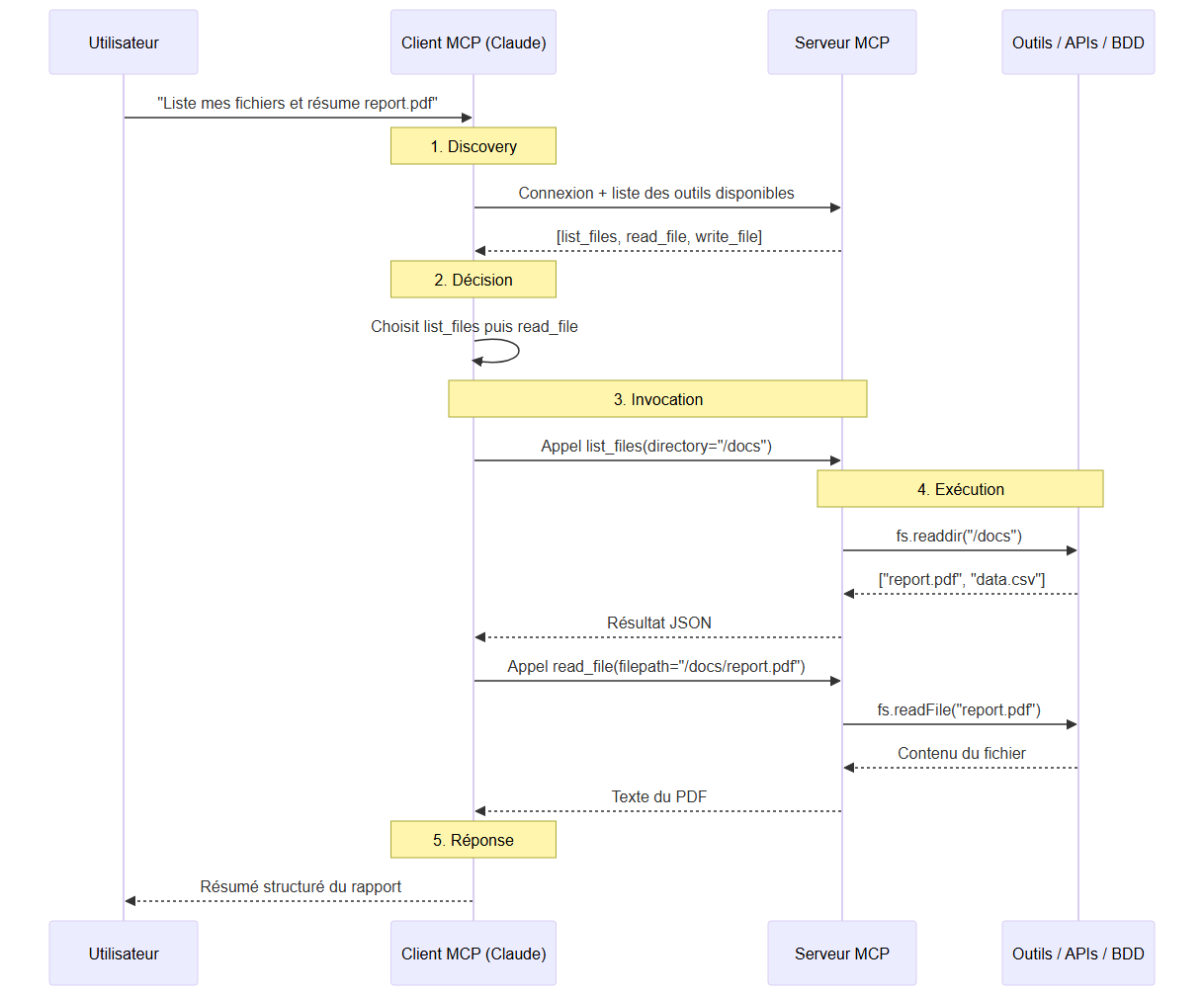 Diagramme de séquence MCP : comment l'agent découvre les tools, les invoque et reçoit le résultat du serveur
stdio ou HTTP : quel transport MCP choisir ?
Le transport est la couche qui achemine les messages entre le client et le serveur. Le SDK MCP en propose deux principaux, et le bon choix dépend entièrement de votre topologie de déploiement.
Le transport stdio lance le serveur comme un processus enfant et communique via l'entrée et la sortie standard. C'est le mode le plus simple, sans réseau, sans port, sans certificat. Il convient parfaitement quand le client et le serveur tournent sur la même machine : un Claude Desktop, un IDE local ou un script de poste de travail. Son inconvénient est sa portée : un serveur stdio ne peut pas être partagé entre plusieurs machines.
Le transport Streamable HTTP expose le serveur sur un endpoint réseau. Introduit dans la révision de spécification de mars 2026 du protocole en remplacement de l'ancien transport HTTP+SSE, il permet à des clients distants de se connecter, à plusieurs agents de partager le même serveur, et à des plateformes comme n8n d'appeler vos tools à travers le réseau. C'est le transport de la production multi-client et des architectures distribuées. En contrepartie, il impose de gérer l'authentification, le HTTPS et l'exposition réseau — autant de sujets que nous traitons plus bas.
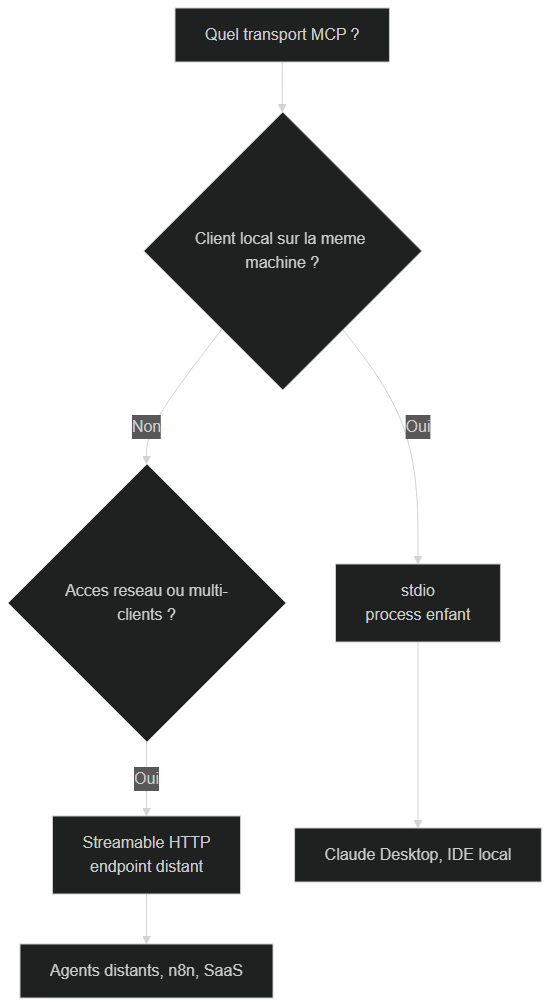 Choisir le transport MCP : stdio pour le local, Streamable HTTP pour le distant et le multi-client
La règle de décision est simple. Si votre agent et votre serveur vivent sur la même machine, stdio est le choix par défaut : moins de surface d'attaque, moins de configuration. Dès que vous devez servir des clients distants, mutualiser le serveur entre équipes ou l'appeler depuis une plateforme d'orchestration, passez en Streamable HTTP. Beaucoup d'équipes commencent en stdio pour prototyper, puis migrent vers HTTP au moment de déployer un agent IA MCP en production.
Comment héberger et déployer un serveur MCP en production ?
Passer du prototype local à une mise en production fiable suit un chemin éprouvé. L'idée directrice : figer l'environnement, isoler l'exécution, exposer en HTTPS, et automatiser le redémarrage. Le schéma ci-dessous illustre les quatre paliers de ce parcours.
 Parcours de déploiement : dev local → image Docker → hébergement → reverse proxy HTTPS → agent connecté
La première étape consiste à conteneuriser le serveur. Un conteneur garantit que la version de Node, les dépendances et la configuration sont identiques en local et en production, ce qui élimine la classe entière de bugs « ça marche sur ma machine ». Voici un exemple simplifié de Dockerfile pour un serveur MCP en transport HTTP :
FROM node:20-alpine
WORKDIR /app
COPY package*.json ./
RUN npm ci --omit=dev
COPY . .
RUN npm run build
EXPOSE 3000
CMD ["node", "dist/server.js"]
La deuxième étape est le choix de l'hébergement. Un VPS classique, une plateforme de conteneurs managée comme Cloud Run ou un orchestrateur Kubernetes conviennent tous. Le critère décisif n'est pas la puissance brute — un serveur MCP est généralement léger — mais la capacité à gérer les redémarrages, les logs et les secrets proprement. Pour un premier déploiement, un VPS avec un gestionnaire de processus suffit largement.
La troisième étape, indispensable dès que le transport HTTP est en jeu, est la mise en place d'un reverse proxy HTTPS (Nginx, Caddy ou Traefik). Il termine le TLS, gère le certificat et expose votre serveur sur un domaine propre. N'exposez jamais un serveur MCP en HTTP clair sur Internet : les appels de tools peuvent transporter des données sensibles, et l'absence de chiffrement les rend interceptables.
Comment gérer les variables d'environnement et les secrets ?
Un serveur MCP a presque toujours besoin de secrets : clé d'API d'un service tiers, chaîne de connexion à une base de données, jeton d'accès. La règle absolue est de ne jamais coder ces valeurs en dur dans le source ni de les committer. Chargez-les depuis l'environnement.
const dbUrl = process.env.DATABASE_URL;
const apiKey = process.env.THIRD_PARTY_API_KEY;

if (!dbUrl || !apiKey) {
  throw new Error("Variables d'environnement requises manquantes : DATABASE_URL, THIRD_PARTY_API_KEY");
}
En local, un fichier .env ignoré par Git fait l'affaire. En production, privilégiez le gestionnaire de secrets de votre plateforme (variables chiffrées, coffre-fort de secrets) plutôt qu'un fichier en clair. Le contrôle de présence au démarrage, comme dans l'exemple ci-dessus, évite qu'un serveur démarre dans un état incohérent et échoue mystérieusement au premier appel de tool.
Comment sécuriser un serveur MCP ?
Donner à un LLM la capacité d'agir sur vos systèmes est puissant, mais un grand pouvoir appelle de grandes précautions. La sécurité d'un agent IA MCP ne se résume pas à un mot de passe : elle se construit en couches, chacune filtrant une catégorie de risque. Le diagramme suivant montre le chemin qu'un appel de tool devrait parcourir avant d'atteindre vos données.
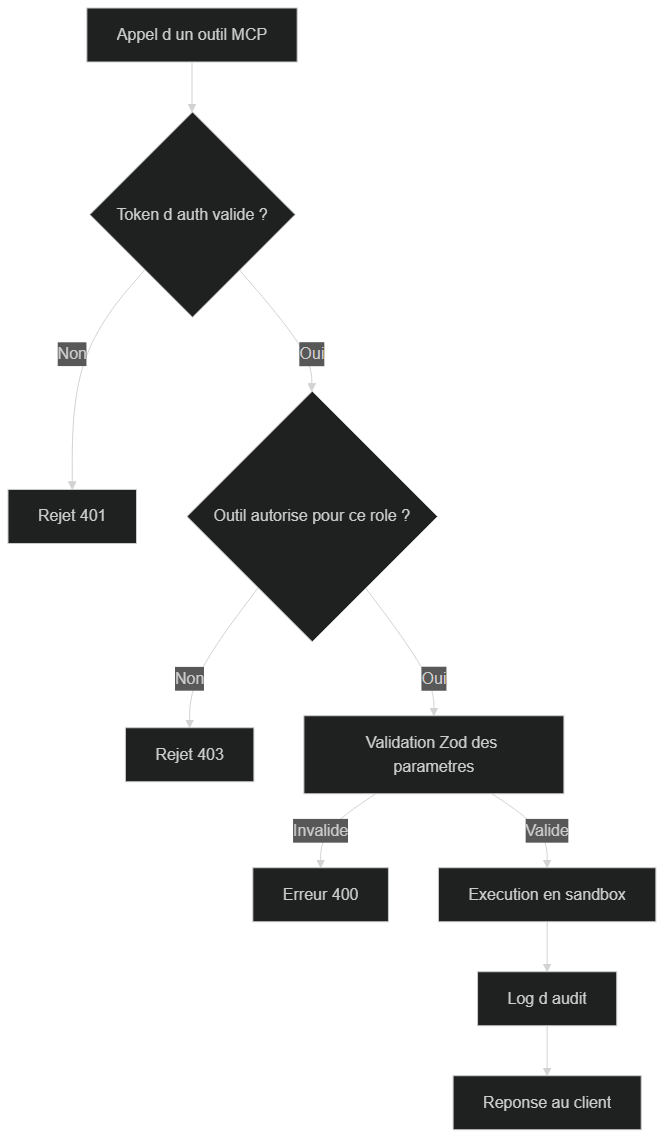 Sécuriser un serveur MCP : authentification, permissions par tool, validation Zod, sandbox et log d'audit
La première couche est l'authentification. Pour un serveur exposé en HTTP, exigez un jeton à chaque connexion. La spécification MCP s'appuie sur OAuth 2.1 pour les scénarios avancés, mais un jeton applicatif vérifié à l'entrée suffit déjà à écarter les accès anonymes. Un appel sans jeton valide doit être rejeté avant même d'atteindre la logique métier.
La deuxième couche est le principe du moindre privilège, appliqué tool par tool. Tous les utilisateurs ne devraient pas pouvoir invoquer tous les tools. Un outil de lecture est inoffensif ; un outil qui supprime des enregistrements ou déclenche un déploiement mérite une permission explicite. Concevez vos tools en pensant au pire scénario : si le LLM hallucine et appelle cet outil avec de mauvais paramètres, quel est l'impact ?
La troisième couche est la validation des entrées avec Zod. Le schéma que vous déclarez pour chaque tool n'est pas qu'une commodité de typage : c'est un rempart. Il garantit qu'un chemin de fichier est bien une chaîne, qu'un identifiant respecte le format attendu, et il rejette toute entrée malformée avant exécution. Ne jamais faire confiance aveuglément aux arguments générés par un modèle.
La quatrième couche est l'isolation. Exécutez vos serveurs MCP dans des conteneurs aux permissions restreintes, n'exposez jamais la racine du système de fichiers, et limitez les accès réseau sortants à ce qui est strictement nécessaire. Un serveur compromis dans un conteneur étanche fait beaucoup moins de dégâts qu'un serveur lancé avec les droits de l'utilisateur principal.
La cinquième couche, enfin, est la journalisation d'audit. Enregistrez chaque appel de tool avec son horodatage, ses paramètres et son résultat. Ces logs sont indispensables au débogage, mais aussi à la conformité : ils permettent de répondre à la question « qu'a fait l'agent, quand et avec quelles données ? ». Cette traçabilité est souvent une exigence réglementaire dès que des données personnelles sont en jeu.
Comment tester un serveur MCP avec l'Inspector ?
Avant de connecter votre serveur à un véritable LLM, testez-le avec l'Inspector MCP, l'outil de débogage officiel du protocole. Il évite de gaspiller des appels de modèle pour découvrir qu'un tool plante sur un paramètre mal nommé.
npx @modelcontextprotocol/inspector npx tsx src/server.ts
L'Inspector ouvre une interface web qui se connecte à votre serveur, liste automatiquement tous les tools, resources et prompts exposés, et vous laisse les invoquer manuellement avec les paramètres de votre choix. Vous voyez en temps réel la requête envoyée et la réponse brute renvoyée. C'est l'équivalent d'un Postman pour MCP : un terrain d'essai isolé où vous validez le comportement de chaque capacité avant de la confier à un agent.
Adoptez le réflexe de tester chaque nouveau tool dans l'Inspector avant tout le reste. Vérifiez les cas nominaux, mais aussi les cas limites : un chemin inexistant, un paramètre vide, une valeur hors bornes. Un tool qui renvoie une erreur propre et explicite est bien plus utile à un LLM qu'un tool qui plante avec une exception cryptique.
Comment observer et déboguer un agent IA MCP en production ?
Une fois en production, vous ne pouvez plus vous contenter de regarder la console. L'observabilité devient votre meilleur allié pour comprendre ce que fait l'agent et pourquoi il échoue parfois.
Structurez vos logs au format JSON plutôt qu'en texte libre : chaque ligne devient exploitable par un outil d'analyse. Journalisez au minimum le nom du tool appelé, la durée d'exécution, le statut (succès ou échec) et un identifiant de corrélation pour relier les appels d'une même conversation. Avec ces informations, vous repérez rapidement les tools lents, les taux d'échec anormaux et les schémas d'utilisation inattendus.
Surveillez aussi les erreurs côté serveur distinctement des erreurs métier. Une connexion base de données qui tombe n'a pas la même cause ni le même traitement qu'un paramètre invalide. En séparant ces deux familles dans vos logs et vos métriques, vous diagnostiquez plus vite. Pour les déploiements critiques, un système d'alerte sur le taux d'erreur ou la latence vous prévient avant que l'utilisateur ne s'en plaigne.
Côté débogage, gardez l'Inspector à portée de main même en production : pointé vers un environnement de staging qui reproduit votre configuration réelle, il reste l'outil le plus rapide pour reproduire un bug de tool. Et lorsqu'un comportement de l'agent vous surprend, remontez la chaîne : était-ce une mauvaise décision du LLM, un tool mal décrit, ou une vraie erreur d'exécution ? La réponse oriente la correction.
Quels cas d'usage concrets pour un agent IA MCP en entreprise ?
La théorie prend tout son sens face aux usages réels. Un serveur MCP bien conçu devient le pont entre l'IA conversationnelle et le système d'information de l'entreprise.
Le premier grand usage est l'accès aux données internes. En exposant des tools de lecture sur une base de données ou un entrepôt de données, vous permettez à un agent de répondre à des questions métier en langage naturel — « quels sont les dix clients les plus actifs ce mois-ci ? » — sans qu'un humain rédige la requête SQL. Les tools de lecture, à faible risque, sont d'ailleurs un excellent point de départ pour déployer un agent IA MCP sans danger.
Le deuxième usage est l'automatisation d'actions. Création de tickets, mise à jour de fiches CRM, envoi de notifications, déclenchement de workflows : chaque action devient un tool. Couplé à une plateforme d'orchestration, l'agent ne se contente plus de répondre, il exécute. C'est précisément là que la combinaison de n8n et de MCP brille, comme nous le détaillons dans Connecter n8n à un serveur MCP pour vos agents IA. n8n apporte l'orchestration, MCP l'accès aux outils, et le LLM le raisonnement.
Le troisième usage, plus avancé, est l'interopérabilité entre agents. À mesure que les organisations déploient plusieurs agents spécialisés, le besoin de les faire collaborer émerge. Le MCP, combiné à des protocoles comme A2A, dessine un futur où des agents échangent capacités et contexte de façon standardisée — un sujet que nous explorons dans MCP, le protocole A2A et l'interopérabilité des agents IA.
Vous pouvez aussi connecter plusieurs serveurs MCP à un même client, chacun spécialisé dans un domaine : un pour le système de fichiers, un pour la base de données, un pour le CRM. L'agent compose alors librement ces capacités. Et pour éviter de tout réécrire, sachez qu'il existe déjà des serveurs MCP communautaires prêts à l'emploi pour Slack, GitHub, PostgreSQL ou Notion.
Conclusion : votre feuille de route pour déployer un agent IA MCP
Le MCP est la pièce qui transforme l'IA générative en IA agentique. Vous savez désormais bâtir un serveur, distinguer le client du serveur et des tools, choisir entre transport stdio et HTTP, héberger proprement votre service derrière un reverse proxy HTTPS, gérer vos secrets, sécuriser chaque appel en couches, tester avec l'Inspector et observer le tout en production.
La meilleure façon de progresser est itérative. Commencez petit, en local, avec deux ou trois tools de lecture en transport stdio. Validez-les dans l'Inspector. Ajoutez l'authentification et passez en HTTP le jour où un client distant doit s'y connecter. Conteneurisez, ajoutez les logs d'audit, puis ouvrez progressivement des tools d'action à mesure que votre confiance grandit. C'est cette discipline, plus que la complexité technique, qui distingue un agent IA MCP de production d'une démonstration fragile.
Pour aller plus loin et orchestrer vos agents sans une ligne de code superflue, explorez comment transformer vos workflows n8n en systèmes intelligents.
Vous voulez un serveur MCP sur mesure pour votre entreprise ? Chez BOVO Digital, nous construisons des serveurs MCP personnalisés qui connectent votre IA à tous vos systèmes internes. Automatisation + Intelligence = Productivité.
Étiquettes
FAQ
Faut-il un compte payant pour déployer un agent IA MCP ?
Non. Le SDK officiel @modelcontextprotocol/sdk est open-source et gratuit, tout comme l'Inspector MCP et Node.js. Vous pouvez créer, tester et héberger un serveur MCP sans frais. Seuls l'appel à un LLM commercial (Claude, GPT) ou un hébergement managé peuvent engendrer un coût, mais des alternatives gratuites existent à chaque étape.
Quelle est la différence entre le transport stdio et le transport HTTP en MCP ?
Le transport stdio fait communiquer le client et le serveur via l'entrée et la sortie standard d'un processus enfant lancé localement : idéal pour Claude Desktop ou un IDE sur la même machine. Le transport Streamable HTTP expose le serveur sur un endpoint réseau, ce qui permet à des agents distants, à n8n ou à plusieurs clients de s'y connecter. On choisit stdio pour le local, HTTP pour le distant et le multi-client.
Comment sécuriser un serveur MCP exposé sur Internet ?
Appliquez le principe du moindre privilège, validez chaque entrée avec Zod, exigez un jeton d'authentification (OAuth 2.1 ou token), restreignez les permissions tool par tool, exécutez le serveur en conteneur isolé derrière un reverse proxy HTTPS, et journalisez chaque appel d'outil pour l'audit. N'exposez jamais la racine du système de fichiers ni de secrets en clair.
Comment tester un serveur MCP avant de le connecter à un agent ?
Utilisez l'Inspector MCP officiel avec la commande npx @modelcontextprotocol/inspector. Cet outil ouvre une interface web qui liste vos tools, resources et prompts, et permet de les invoquer manuellement avec des paramètres de test. C'est la meilleure façon de valider votre serveur avant de l'exposer à un LLM.
Combien de temps faut-il pour déployer un agent IA MCP fonctionnel ?
Le squelette d'un serveur MCP local connecté à Claude Desktop se monte en 20 minutes environ. Un déploiement de production complet, avec transport HTTP, authentification, conteneurisation et observabilité, demande généralement de quelques heures à une journée selon votre environnement et vos exigences de sécurité.
Vous bloquez à une étape ? On la met en production
Le tutoriel s’arrête où la prod commence : secrets, RGPD, no-show, CRM. Un appel de 30 min pour cadrer la livraison.
- 30 min
- Livraison cadrée
- Sans engagement
William Aklamavo
Expert en développement web et automatisation, passionné par l'innovation technologique et l'entrepreneuriat digital.


