
Tutoriel : Créer un Agent IA avec Make.com Maia en Langage Naturel (2026)
Make.com a lancé Maia, son interface IA conversationnelle qui permet de construire des scénarios d'automatisation complexes en décrivant simplement ce que vous voulez. Ce tutoriel pas à pas vous montre comment créer votre premier agent en 20 minutes.

Mis à jour le

Make MAIA : créer un agent IA en langage naturel, sans coder
En 2026, Make MAIA change la manière de créer un agent IA : au lieu de glisser-déposer des modules un par un, vous décrivez en langage naturel ce que vous voulez automatiser, et Maia — l'assistant IA intégré au Scenario Builder de Make.com — génère le scénario complet à votre place. C'est le passage du « je construis » au « je décris ».
Le principe tient en une phrase : vous expliquez votre besoin comme vous le diriez à un collègue, et Maia traduit cette intention en un enchaînement de modules connectés, prêts à être validés et configurés. Cette bascule abaisse drastiquement la barrière d'entrée de l'automatisation, sans pour autant supprimer le besoin de comprendre la logique de ce que l'on construit.
Dans ce guide complet, nous allons d'abord comprendre ce qu'est réellement Maia, puis apprendre à lui parler efficacement, voir comment un prompt devient un scénario, raffiner ce scénario par itérations, explorer des cas d'usage concrets, mesurer ses limites et ses coûts, et enfin le comparer à l'agent IA de n8n. Au passage, nous construirons pas à pas un agent de traitement de leads de bout en bout.
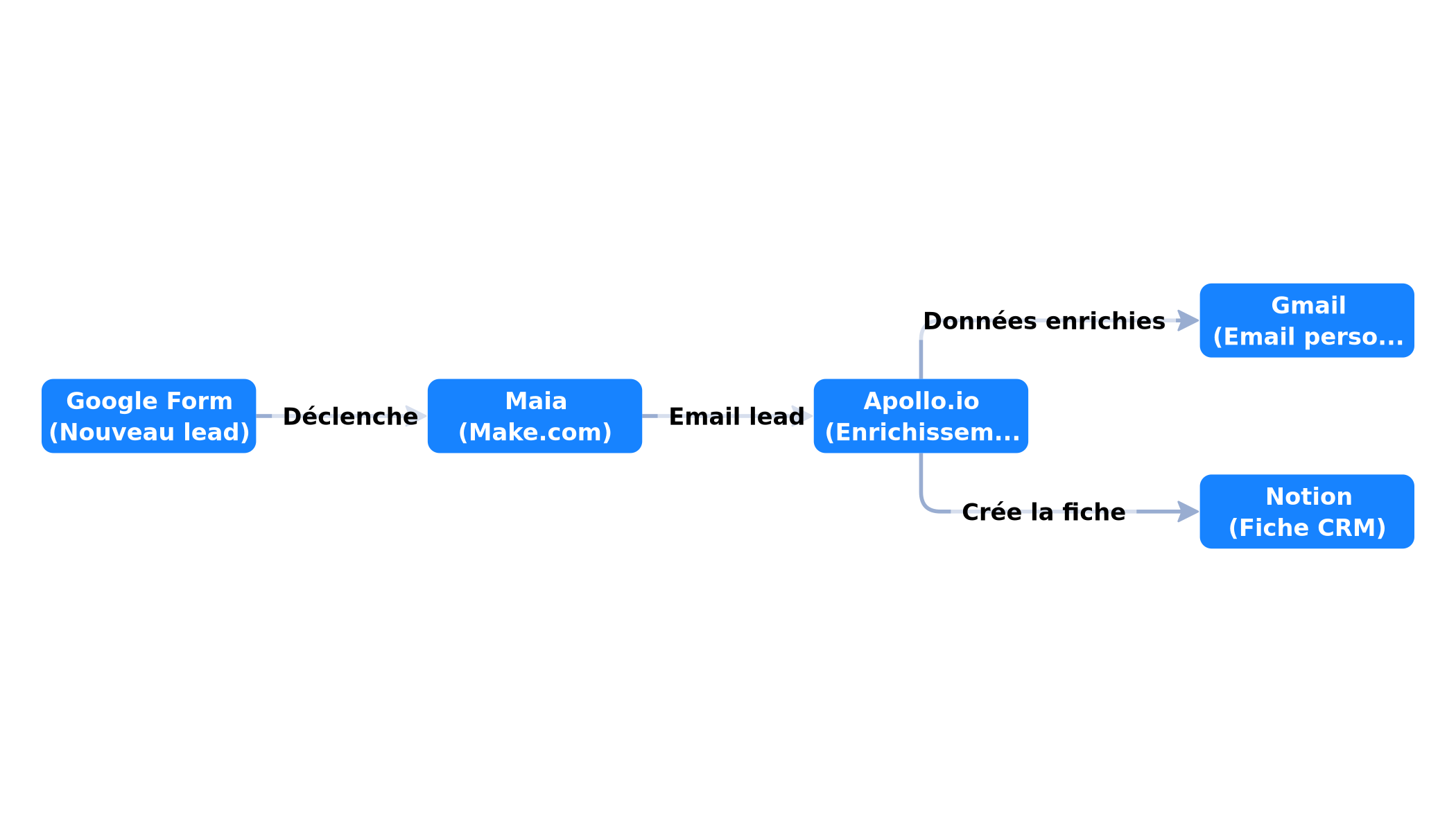 Le scénario Make généré par Maia : 4 modules connectés automatiquement pour traiter chaque nouveau lead
Durée du tutoriel pratique : 20 minutes. Un compte Make.com gratuit suffit pour commencer.
Qu'est-ce que Maia, l'assistant IA de Make.com ?
Maia n'est pas un simple chatbot greffé sur l'interface. C'est un copilote natif intégré directement dans le Scenario Builder de Make. La distinction est importante : un chatbot générique ne connaît ni vos connexions, ni le catalogue de modules de la plateforme, ni la grammaire des scénarios Make. Maia, lui, est entraîné à raisonner dans l'univers de Make et à produire des scénarios valides, pas seulement des suggestions textuelles.
Concrètement, Maia comprend trois choses que ne comprend pas un assistant externe. D'abord, le catalogue d'applications de Make — un écosystème qui dépasse les 3 000 intégrations (Google, Notion, Slack, HubSpot, Airtable, OpenAI, etc.). Ensuite, la structure d'un scénario : déclencheur (trigger), modules d'action, routeurs, filtres, agrégateurs, itérateurs. Enfin, le mapping des données entre modules, c'est-à-dire la manière dont la sortie d'une étape alimente l'entrée de la suivante.
Maia, un copilote et non une boîte noire
Il faut bien saisir la philosophie : Maia ne remplace pas votre jugement, il accélère votre exécution. Le scénario qu'il génère reste entièrement visible et modifiable dans le canvas habituel de Make. Vous pouvez ouvrir chaque module, ajuster un mapping, ajouter un filtre, supprimer une étape. Rien n'est caché. Cette transparence est essentielle : elle vous permet de garder le contrôle, de corriger une interprétation erronée, et surtout d'apprendre en lisant ce que Maia a produit.
Cette posture de copilote distingue Maia des générateurs « one-shot » qui crachent un résultat impossible à inspecter. Avec Maia, le scénario généré est un point de départ négociable, pas un verdict figé. C'est précisément ce qui rend l'outil utilisable en production : vous restez responsable de ce qui tourne.
Ce que Maia sait de votre compte
Au moment de générer un scénario, Maia tient compte du contexte de votre espace de travail. Il peut proposer des connexions déjà existantes, suggérer les applications que vous utilisez le plus, et adapter la structure à vos habitudes. Cette conscience du contexte réduit le nombre d'allers-retours nécessaires pour aboutir à un scénario fonctionnel. C'est aussi pour cela que deux utilisateurs décrivant le même besoin peuvent obtenir des structures légèrement différentes : Maia s'ajuste à ce qu'il « voit » de votre environnement.
 Le chemin complet : description en langage naturel, analyse d'intention, génération du scénario, mapping automatique, puis itérations jusqu'à satisfaction
Comment décrire un besoin en langage naturel à Maia ?
La qualité du scénario généré dépend directement de la qualité de votre description. C'est une compétence en soi, proche du « prompting » qu'on retrouve avec les modèles de langage, mais appliquée à un objectif très concret : produire un flux d'automatisation. Bonne nouvelle, les règles sont simples et tiennent en cinq ingrédients.
Les cinq ingrédients d'une bonne description
1. Le déclencheur. Commencez toujours par l'événement qui démarre le scénario. « Quand un nouveau formulaire est soumis », « chaque matin à 8h », « quand un email arrive dans la boîte support ». Sans déclencheur clair, Maia doit deviner, et il devine parfois mal.
2. Les applications exactes. Nommez les outils que vous voulez utiliser. « avec Apollo.io », « dans Notion », « via Gmail ». Si vous restez vague (« envoie un message »), Maia choisit pour vous, et son choix ne correspondra pas toujours à votre stack.
3. L'ordre des étapes. Décrivez la séquence logique : d'abord récupérer, puis enrichir, puis envoyer, puis enregistrer. Un ordre explicite évite que Maia inverse deux opérations interdépendantes.
4. Les conditions et filtres. Précisez les cas particuliers. « seulement si le lead est une entreprise B2B », « ignore les adresses Gmail personnelles », « si le montant dépasse 500 € ». Les filtres font la différence entre un agent naïf et un agent utile.
5. Le format de sortie attendu. Indiquez ce que vous voulez obtenir au final : un email personnalisé, une ligne dans une base, une notification Slack formatée. Plus la sortie est décrite, moins vous itérerez ensuite.
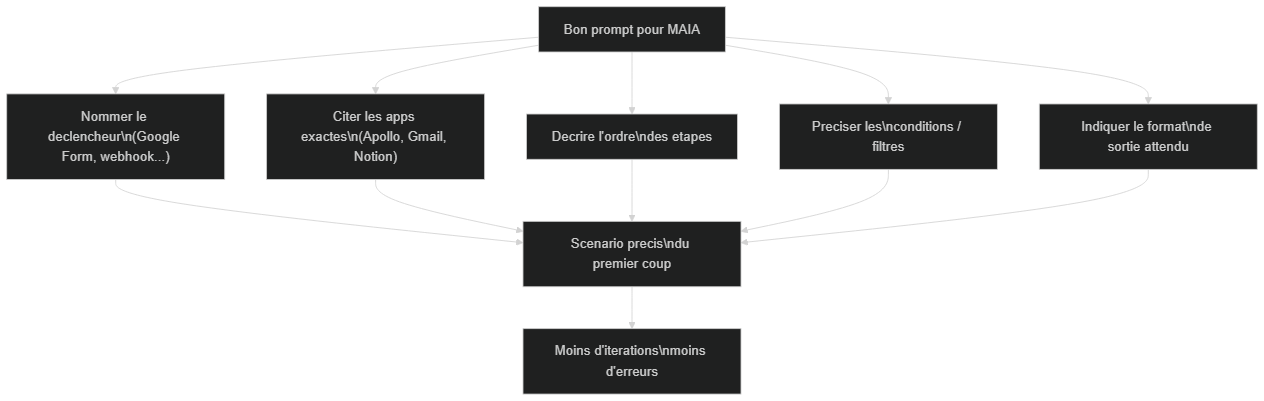 Cinq ingrédients d'une description efficace : nommer le déclencheur, citer les apps exactes, décrire l'ordre, préciser les conditions et indiquer le format de sortie
Un exemple de description complète
Reprenons notre agent de traitement de leads. Une description faible donnerait : « crée un truc qui traite mes leads ». Une description forte donne :
« Quand quelqu'un remplit mon Google Form 'Contact commercial', récupère son email, enrichis avec Apollo.io pour obtenir son poste et son entreprise, envoie-lui un email de bienvenue personnalisé depuis Gmail, et crée une fiche dans ma base Notion 'Leads CRM'. »
La seconde version contient le déclencheur (Google Form), les applications (Apollo.io, Gmail, Notion), l'ordre (récupérer → enrichir → envoyer → enregistrer) et le format de sortie (email personnalisé + fiche Notion). Maia n'a presque rien à deviner.
Du prompt au scénario : ce qui se passe sous le capot
Quand vous validez votre description, Maia ne « colle » pas des modules au hasard. Il exécute une suite d'opérations qu'il est utile de comprendre, car elle explique pourquoi le résultat est parfois imparfait.
D'abord, Maia analyse l'intention : il identifie le déclencheur, les actions, les conditions et les dépendances entre étapes. Ensuite, il sélectionne les modules correspondants dans le catalogue Make — c'est là qu'il choisit, par exemple, le module « Watch Responses » de Google Forms plutôt qu'un autre. Puis il génère la structure du scénario en plaçant les modules dans le bon ordre et en créant les connexions. Enfin, il réalise le mapping automatique des variables : il devine que l'email du formulaire doit alimenter la recherche Apollo, que le nom retourné par Apollo doit personnaliser l'objet de l'email, et ainsi de suite.
Ce mapping automatique est l'une des forces les plus sous-estimées de Maia. Construire à la main les références entre modules ({{1.Email}}, {{2.organization.name}}) est l'une des tâches les plus fastidieuses et source d'erreurs dans Make. Maia en fait l'essentiel à votre place, et vous n'avez plus qu'à vérifier et corriger les cas ambigus.
Le temps de génération pour un scénario de cette complexité se compte en quelques secondes (de l'ordre de 8 à 12 secondes selon notre expérience pour un scénario à 4-5 modules). Ce délai dépend de la complexité décrite et de la charge des serveurs ; voyez-le comme un ordre de grandeur, pas comme une garantie.
Tutoriel : créer votre premier agent IA avec Make MAIA
Place à la pratique. Nous allons construire l'agent de traitement de leads décrit plus haut. L'objectif : à chaque nouvelle soumission de formulaire, enrichir le contact, lui écrire et l'archiver dans un CRM Notion, sans aucune intervention manuelle.
Prérequis
- Un compte Make.com (gratuit ou payant)
- Un Google Form actif avec au moins un champ « email »
- Un compte Notion avec une base de données « Leads »
- Accès à un compte Gmail
Étape 1 : ouvrir Maia dans Make.com
- Connectez-vous sur make.com
- Cliquez sur « Create a new scenario »
- Au lieu du canvas vide habituel, cliquez sur « Ask Maia » (bouton en bas à droite, icône ✨)
La fenêtre Maia s'ouvre. Vous êtes prêt à décrire votre agent.
Étape 2 : décrire votre agent en langage naturel
Dans la fenêtre Maia, tapez la description complète vue précédemment :
« Quand quelqu'un remplit mon Google Form 'Contact commercial', récupère son email, enrichis avec Apollo.io pour obtenir son poste et son entreprise, envoie-lui un email de bienvenue personnalisé depuis Gmail, et crée une fiche dans ma base Notion 'Leads CRM'. »
Maia analyse votre description et génère un scénario avec plusieurs modules pré-connectés. Prenez le temps de lire la structure proposée avant de toucher quoi que ce soit : c'est le meilleur moyen de repérer une mauvaise interprétation tôt.
Étape 3 : valider et configurer les connexions
Maia a créé la structure, mais elle a besoin de vos authentifications. Pour chaque module, cliquez sur « Connect » :
Module 1 — Google Forms (Trigger)
Connexion : Votre compte Google
Form ID : Sélectionnez votre formulaire dans la liste
Trigger : "New Response"
Module 2 — Apollo.io (Enrichissement)
Connexion : API Key Apollo (gratuite jusqu'à 50 req/mois)
Paramètre : Email = {{1.Email}}  ← variable auto-mappée par Maia
Module 3 — Gmail (Email)
Connexion : Votre compte Gmail
To : {{1.Email}}
Subject : "Bienvenue {{2.name}} — on a bien reçu votre demande"
Body : Personnalisé avec les données d'Apollo
Module 4 — Notion (Base de données)
Connexion : Votre workspace Notion
Database : Leads CRM
Mapping :
  Nom → {{2.name}}
  Email → {{1.Email}}
  Entreprise → {{2.organization.name}}
  Poste → {{2.title}}
  Date → {{now}}
Remarquez que la plupart des mappings ({{1.Email}}, {{2.name}}) sont déjà en place : c'est le travail de Maia. Votre rôle se limite à vérifier qu'ils pointent bien vers les bons champs.
Étape 4 : tester le scénario
- Cliquez sur « Run once » (bouton lecture)
- Remplissez votre Google Form avec une adresse email test
- Dans Make, observez les bulles vertes s'allumer module par module
- Vérifiez votre boîte Gmail et votre base Notion
Si tout est vert : félicitations, votre agent est en vie. Si un module passe au rouge, cliquez dessus pour lire l'erreur — le plus souvent, il s'agit d'une connexion non autorisée ou d'un champ manquant côté formulaire.
Étape 5 : activer et programmer
- Cliquez sur le toggle « Scheduling » (haut à gauche)
- Choisissez « Every 15 minutes » pour un déclenchement quasi temps réel
- Cliquez sur « Save » puis « Activate »
Votre agent tourne maintenant en autonomie. Chaque nouveau lead est traité en moins de 15 minutes, sans que vous touchiez à quoi que ce soit.
Raffiner et itérer : la vraie compétence
Créer un premier scénario avec Maia est facile. La compétence qui fait la différence, c'est le raffinement par itérations. Rares sont les agents qui sortent parfaits du premier prompt, et c'est normal : un agent utile naît d'un dialogue, pas d'une commande unique.
Le bon réflexe est de traiter Maia comme un binôme. Vous générez une première version, vous l'observez, puis vous demandez des ajustements en langage naturel : « Ajoute un filtre pour ne traiter que les leads d'entreprise », « Remplace Apollo par Hunter.io », « Avant l'email, attends 10 minutes ». Maia met à jour le scénario sans tout reconstruire, en préservant ce qui fonctionne déjà.
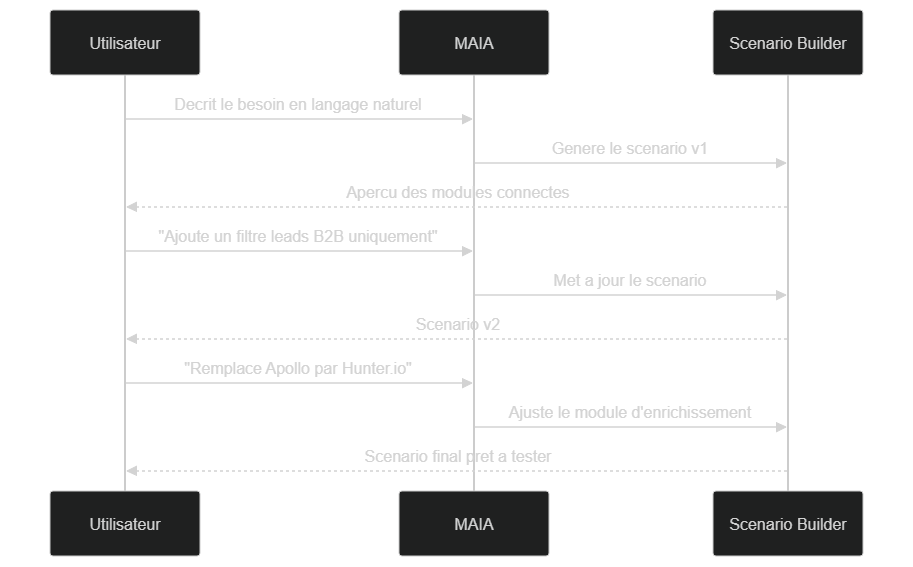 Du scénario v1 au scénario final : chaque demande en langage naturel affine la structure sans repartir de zéro
Cette logique itérative a un avantage psychologique majeur : elle déculpabilise. Vous n'avez pas besoin du prompt parfait du premier coup. Vous démarrez avec une version « assez bonne », puis vous la sculptez. C'est exactement la posture qui rend l'automatisation accessible aux non-techniciens : on apprend en corrigeant, pas en théorisant.
Un conseil concret : changez une chose à la fois. Si vous demandez à Maia cinq modifications dans le même message, et que le résultat se dégrade, vous ne saurez pas laquelle est responsable. Une modification, une vérification, on continue.
Les modules IA de Make au service de votre agent
Maia sert à construire le scénario, mais ce sont les modules IA de Make qui donnent à votre agent sa capacité de raisonnement à l'exécution. Il faut distinguer les deux : Maia génère l'automatisation, les modules IA la rendent intelligente une fois qu'elle tourne.
Make intègre nativement des modules pour les principaux fournisseurs (OpenAI, Anthropic, Google, entre autres) ainsi que des briques d'orchestration. Vous pouvez ainsi insérer, dans le scénario généré par Maia, une étape qui résume un texte, classe un email entrant, extrait des informations structurées d'un PDF, ou rédige une réponse personnalisée. L'agent ne se contente plus de déplacer des données : il les comprend et les transforme.
Make a par ailleurs poussé la logique plus loin avec ses fonctionnalités d'agents IA capables de raisonner sur plusieurs étapes. Pour approfondir la mécanique de décision derrière ces agents, nous l'avons détaillée dans Make AI Agents vs n8n : lequel choisir en 2026 ?, qui compare les deux approches d'agents intelligents.
La combinaison gagnante est donc : Maia pour la construction, modules IA pour le traitement, et scheduling pour l'autonomie. Un agent de support, par exemple, peut être généré par Maia, classer les tickets avec un module OpenAI, et router automatiquement vers la bonne équipe selon la catégorie détectée.
Cas d'usage concrets de Maia
Au-delà du traitement de leads, Maia s'applique à une grande variété de besoins. Voici les familles de scénarios que nous voyons le plus souvent fonctionner en conditions réelles, avec un ordre de grandeur du temps qu'elles permettent d'économiser. Ces chiffres sont illustratifs : ils dépendent fortement du volume et de la complexité de chaque activité.
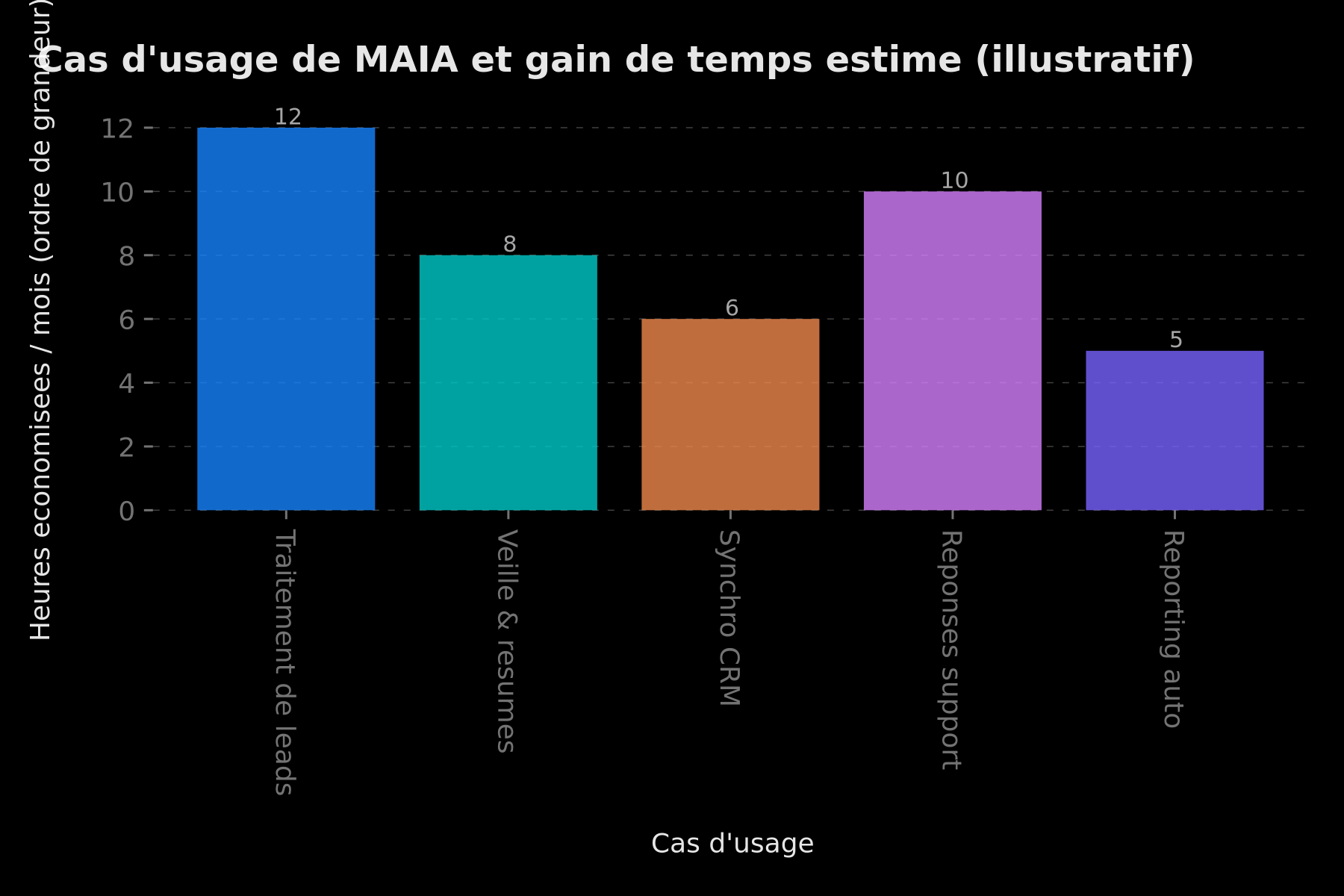 Estimation illustrative des heures économisées par mois selon le type d'agent créé avec Maia
Traitement et qualification de leads. C'est le cas d'usage emblématique, celui de ce tutoriel : capter, enrichir, contacter, archiver. Pour une équipe commerciale qui reçoit des dizaines de demandes par semaine, l'automatisation supprime la saisie manuelle et le risque d'oubli.
Veille et résumés. Surveiller des sources (RSS, emails, formulaires), résumer le contenu avec un module IA, et publier la synthèse dans Slack ou Notion. Idéal pour rester informé sans y passer une heure par jour.
Synchronisation CRM. Garder cohérentes plusieurs bases de données (Notion, Airtable, HubSpot) sans copier-coller. Maia génère le scénario de synchronisation, vous validez les correspondances de champs.
Réponses au support. Classer les emails entrants, générer un brouillon de réponse, et le proposer à un humain pour validation. L'agent fait le premier jet ; l'humain garde la main sur l'envoi.
Reporting automatisé. Agréger des données de plusieurs sources et produire un rapport périodique. Le scénario tourne le matin, le rapport est prêt quand vous arrivez.
Le point commun de tous ces cas : ce sont des tâches répétitives, à règles claires, et à fort volume. Plus la tâche est manuelle et régulière, plus l'agent généré par Maia est rentable.
Ce que Maia fait bien — et ce qu'il fait moins bien
Pour utiliser Maia avec lucidité, il faut connaître ses forces réelles et ses angles morts. Aucun outil n'est magique, et présenter Maia comme tel rendrait service à personne.
Ce que Maia fait bien
Maia excelle sur les scénarios linéaires et fréquents : un déclencheur, quelques actions, des applications populaires bien intégrées. Sur ce terrain, il fait gagner un temps considérable et produit des structures correctes du premier coup. Il est aussi excellent pour le mapping de données, la partie la plus rébarbative du travail manuel. Enfin, il abaisse la barrière d'entrée : un débutant produit en quelques minutes ce qui lui aurait demandé des heures de tutoriels.
Ce que Maia fait moins bien
Maia peut se tromper sur les cas complexes : routeurs multiples, logiques conditionnelles imbriquées, agrégations fines. Plus le scénario est sophistiqué, plus vous devrez corriger à la main. Il dépend de la qualité de votre description : un prompt vague produit un scénario approximatif. Il ne connaît pas votre métier : il ignore vos règles implicites, vos cas limites, vos contraintes réglementaires — c'est à vous de les expliciter. Enfin, il ne remplace pas la vérification : un scénario généré reste à tester avant d'être activé en production.
La règle de bon sens : plus le scénario est critique, plus votre relecture doit être attentive. Maia accélère, il ne dédouane pas. Un agent qui touche à de l'argent, à des données clients ou à des communications externes mérite une validation humaine soignée avant activation.
Bonnes pratiques de prompt pour Maia
Au fil des scénarios, quelques habitudes font la différence entre une expérience fluide et une suite d'allers-retours frustrants. Voici les pratiques qui paient.
Décrivez le « quoi » et le « pourquoi », pas le « comment ». Laissez Maia choisir les modules ; concentrez-vous sur l'objectif métier. Dites « je veux prévenir mon équipe quand un client important écrit » plutôt que de spécifier chaque réglage technique.
Soyez explicite sur les données sensibles. Si un champ contient des informations personnelles, dites-le. Maia n'a aucune conscience du caractère confidentiel d'une donnée tant que vous ne le précisez pas.
Donnez des exemples. « L'email de bienvenue doit ressembler à : Bonjour [prénom], merci pour votre demande… ». Un exemple vaut mille adjectifs et guide Maia bien mieux qu'une consigne abstraite.
Itérez par petites touches. Une modification par message, on teste, on continue. C'est la méthode la plus rapide pour converger vers le bon scénario.
Relisez le scénario, pas seulement le résultat. Ouvrez chaque module au moins une fois. C'est ainsi que vous apprenez Make et que vous gardez la maîtrise de ce que vous déployez.
Ces réflexes ne sont pas propres à Maia : ils valent pour toute collaboration avec une IA générative. Mais ils prennent un relief particulier ici, parce que le résultat n'est pas un texte, c'est un système qui va s'exécuter tout seul.
Maia vs l'agent IA de n8n : lequel choisir ?
La question revient systématiquement : faut-il créer un agent IA avec Make MAIA ou avec n8n ? Les deux plateformes adressent l'automatisation, mais avec des philosophies différentes.
Make et Maia misent sur l'accessibilité et l'expérience visuelle. La génération en langage naturel, le canvas soigné et le catalogue d'intégrations en font un choix idéal pour démarrer vite, pour les profils non techniques, et pour les scénarios « business » classiques. La contrepartie : un modèle à base d'opérations facturées qui peut grimper sur de gros volumes.
n8n privilégie le contrôle et la flexibilité. Open source, auto-hébergeable, avec une logique de nœuds très ouverte et la possibilité d'écrire du code, il séduit les profils plus techniques et les cas où la maîtrise de l'infrastructure et des données est primordiale. Son agent IA est puissant mais demande davantage de mise en main.
Pour un comparatif complet des deux outils, nous avons publié n8n vs Make : le comparatif complet de l'automatisation 2026. Et si la question budgétaire est centrale dans votre choix, le prix de l'automatisation n8n et Make en 2026 détaille les modèles de coûts de chaque plateforme. Pour comprendre la puissance de l'agent IA côté n8n, voyez aussi n8n AI Agent : transformez vos workflows en systèmes intelligents.
En résumé : Maia pour la vitesse et la simplicité, n8n pour le contrôle et la souveraineté. Beaucoup d'équipes finissent par utiliser les deux, chacun pour ce qu'il fait de mieux.
Sécurité, données et coûts : ce qu'il faut anticiper
Un agent autonome touche à des données et déclenche des actions réelles. Trois sujets méritent votre attention avant de passer en production.
La sécurité des connexions. Chaque module authentifié donne à votre scénario un accès à un service tiers (votre Gmail, votre Notion, votre CRM). Limitez les permissions au strict nécessaire, n'accordez pas d'accès administrateur quand un accès en lecture suffit, et révisez régulièrement les connexions actives. Un agent compromis est un agent qui agit en votre nom.
La confidentialité des données. Si votre scénario fait transiter des informations personnelles par un module IA, vous devez savoir où ces données sont traitées et pour combien de temps elles sont conservées. Pour les traitements vraiment sensibles, une IA locale peut être préférable au cloud — c'est l'approche que nous détaillons dans Gemma 4 + Ollama + n8n : un agent IA local, gratuit et privé.
Les coûts. Le plan Free de Make.com offre de l'ordre de 1 000 opérations par mois. Pour notre scénario à 4 modules, cela autorise approximativement 250 leads mensuels avant de devoir passer au plan supérieur. Le plan Core (de l'ordre de 9 à 10 € par mois) monte à environ 10 000 opérations. Le piège classique : chaque module exécuté consomme une opération, donc un scénario à plusieurs étapes multiplie la consommation par le nombre de déclenchements. Surveillez votre quota dès que le volume grimpe, et architecturez vos scénarios pour limiter les opérations inutiles. Ces montants sont des ordres de grandeur valables début 2026 ; vérifiez toujours la grille tarifaire officielle de Make, qui évolue régulièrement.
Conclusion
Make MAIA représente un vrai saut qualitatif dans l'accessibilité de l'automatisation. En quelques minutes, sans une ligne de code, vous pouvez créer un agent IA de traitement de leads qui travaille pour vous en continu. Mais ce confort ne dispense pas de comprendre ce que l'on construit : Maia est un copilote remarquable, pas un pilote automatique. La valeur naît de la combinaison entre la vitesse de génération de Maia, votre capacité à décrire clairement un besoin, et votre vigilance au moment de valider.
Retenez la méthode : décrire avec les cinq ingrédients, lire le scénario généré, itérer par petites touches, tester avant d'activer, surveiller les coûts. Avec ces réflexes, Maia devient un accélérateur fiable plutôt qu'une boîte noire. Pour aller plus loin sur le choix d'outil, repassez par notre comparatif n8n vs Make 2026.
Besoin d'automatisations plus complexes — multi-agents, données sensibles, intégrations sur mesure ? L'équipe BOVO Digital construit des architectures n8n et Make sur mesure. Devis gratuit en 24h.
Étiquettes
FAQ
Maia de Make.com est-il disponible sur le plan gratuit ?
Oui. Maia est accessible sur tous les plans Make.com, y compris le plan Free. Les 1 000 opérations gratuites permettent de tester la plupart des scénarios simples avant de passer à un plan payant.
Quelle est la différence entre Maia et les autres outils no-code IA ?
Maia est natif dans Make.com et comprend l'ensemble de son écosystème de 3 000+ intégrations. Il peut générer des scénarios multi-modules, réviser des scénarios existants, et accepte des inputs multimodaux (PDF, images, audio en bêta).
Apollo.io est-il obligatoire pour l'enrichissement de leads ?
Non. Des alternatives gratuites comme Clearbit (limité), Hunter.io ou des MCP Servers LinkedIn peuvent remplacer Apollo.io selon votre budget. Maia s'adapte si vous précisez votre outil préféré dans la description.
Faut-il savoir coder pour utiliser Make MAIA et créer un agent IA ?
Non. C'est tout l'intérêt de Make MAIA : créer un agent IA se fait en décrivant le besoin en langage naturel. Une compréhension logique des étapes (déclencheur, actions, conditions) suffit. La connaissance des modules Make aide à raffiner, mais n'est pas un prérequis pour démarrer.
Maia peut-il modifier un scénario existant ou seulement en créer ?
Maia peut aussi réviser un scénario déjà construit : ajouter un module, insérer un filtre, remplacer une application ou expliquer une partie du flux. Vous décrivez la modification souhaitée et Maia ajuste le scénario, ce qui en fait un copilote utile au-delà de la création initiale.
Vous bloquez à une étape ? On la met en production
Le tutoriel s’arrête où la prod commence : secrets, RGPD, no-show, CRM. Un appel de 30 min pour cadrer la livraison.
- 30 min
- Livraison cadrée
- Sans engagement
Vicentia Bonou
Développeuse Full Stack & Spécialiste Web/Mobile. Engagée à transformer vos idées en applications intuitives et sites web sur mesure.


